¿Qué es Access?
La plataforma más simple para gestionar conexiones VPN y redes MikroTik de forma centralizada.
Access: Gestión centralizada de conectividad remota
Access simplifica la administración de redes al automatizar la creación de usuarios VPN y la vinculación con dispositivos MikroTik y redes locales. Elimina configuraciones manuales complejas y reduce la operación técnica a unos pocos pasos.
Provisionamiento Instantáneo
Crea usuarios y asigna accesos VPN en segundos sin configuraciones manuales.
Integración MikroTik
Conexión directa con RouterOS para gestionar túneles y rutas automáticamente.
Acceso Global
Administra todas tus redes sin depender de IP pública por nodo.
⚡ Beneficio clave
Reduce tareas de configuración de horas a minutos, permitiendo escalar tu infraestructura sin complejidad técnica.
Site-to-Site VPN
El usuario Site-to-Site es la conexión directa entre nuestros servidores y tu router MikroTik.
⚡ La conexión se realiza mediante un script automático
Solo necesitas copiar y pegar en tu MikroTik.
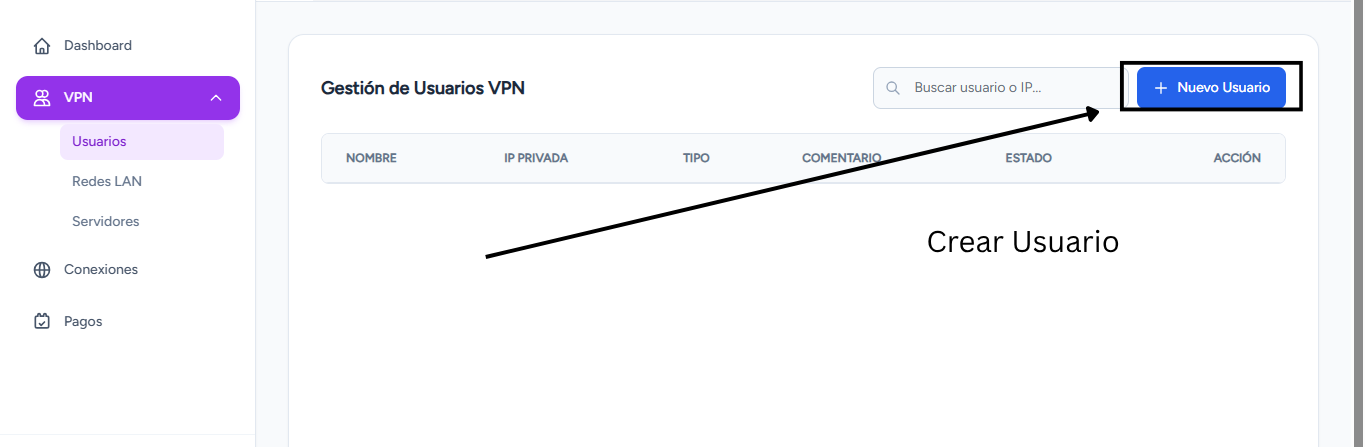
Paso 1: Crear usuario
Ve al apartado de Usuarios y da clic en "Nuevo usuario".
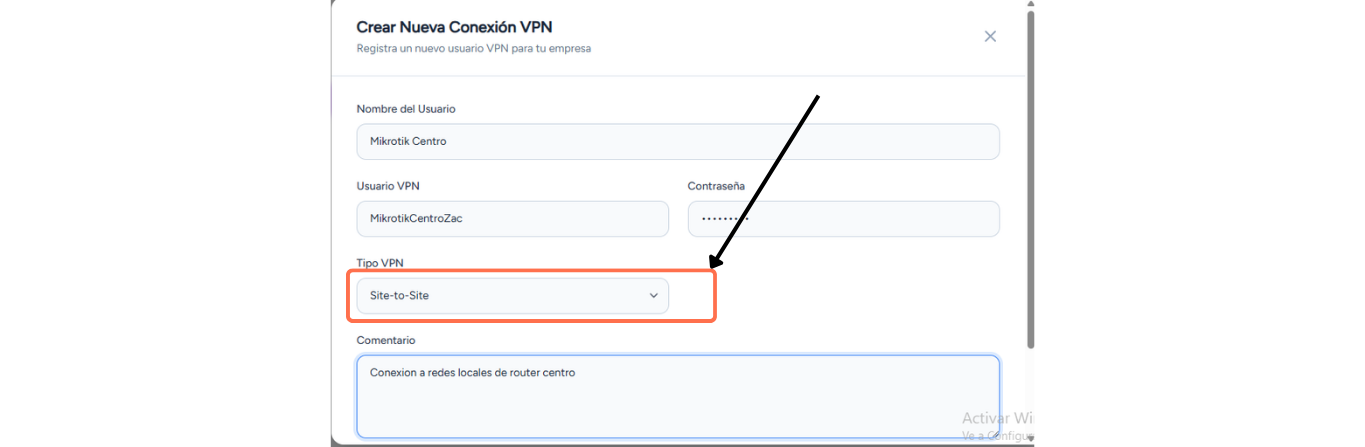
Paso 2: Seleccionar tipo Site-to-Site
Selecciona el tipo de usuario Site-to-Site y llena todos los datos requeridos.
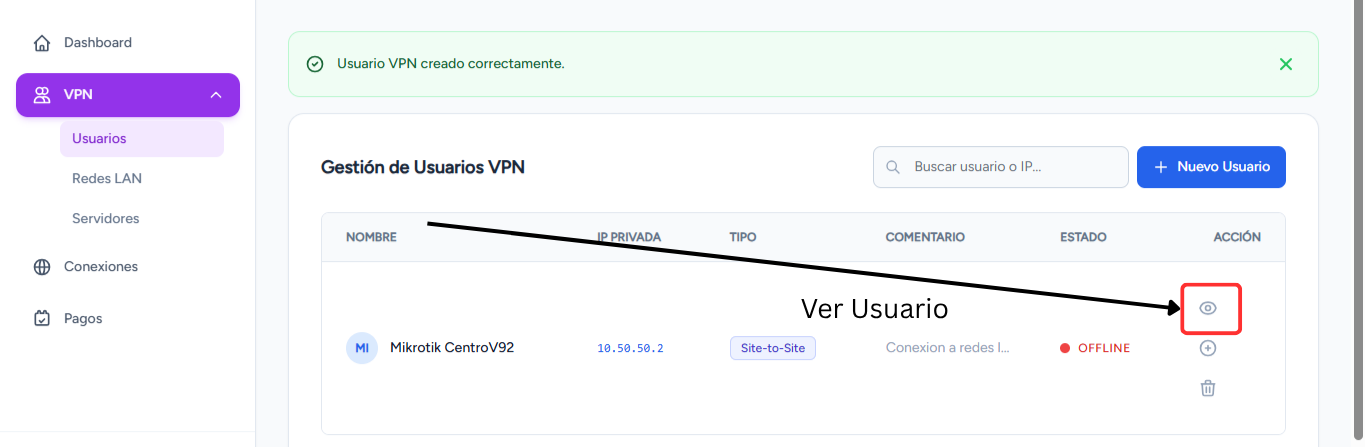
Paso 3: Ver configuración
Una vez creado el usuario, aparecerá en la lista. Da clic en el botón "Ver".
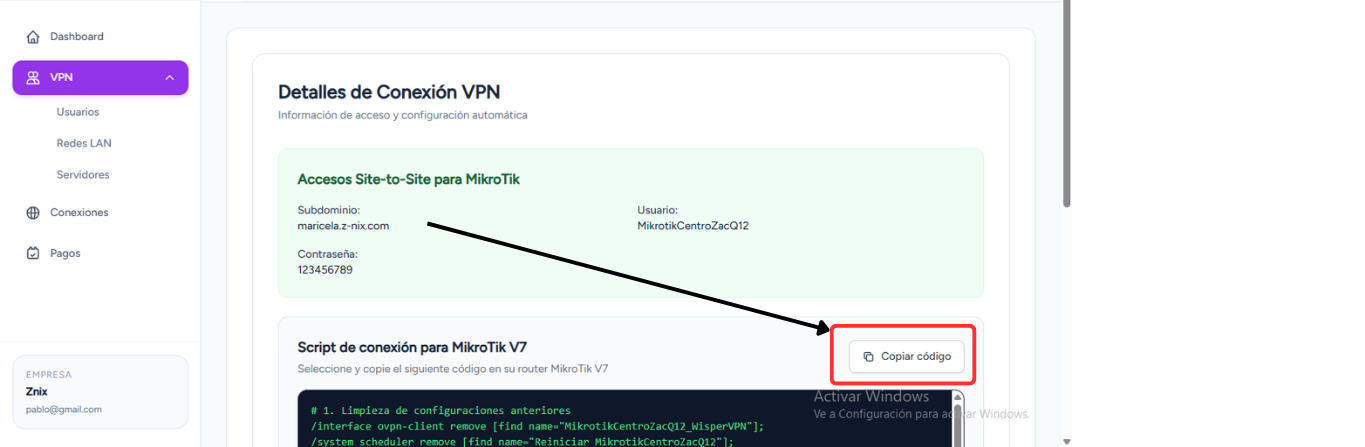
Paso 4: Copiar script
Dentro del usuario encontrarás el script de conexión. Cópialo completamente.
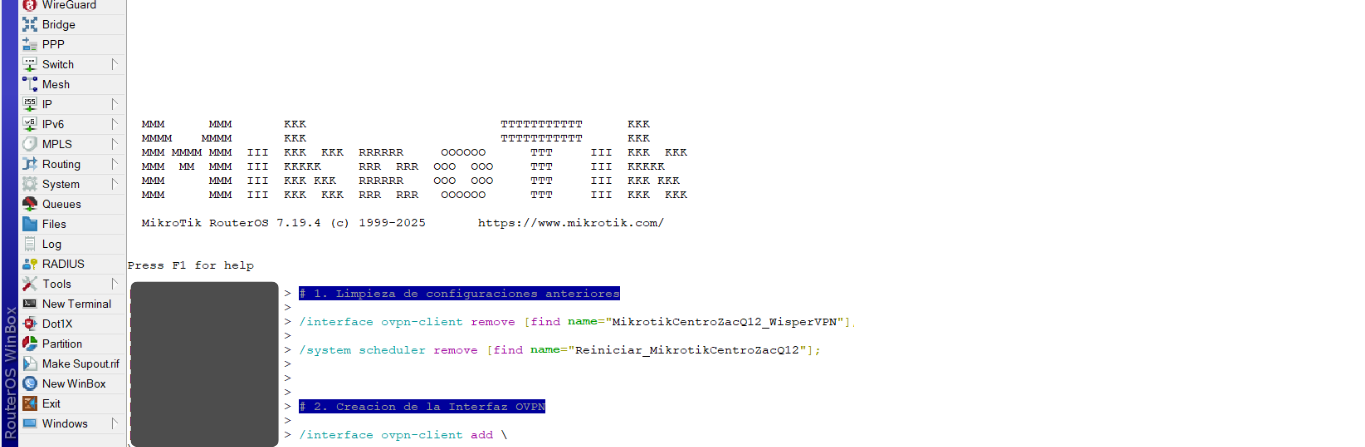
Paso 5: Ejecutar en MikroTik
Ve a tu router MikroTik, abre la terminal y pega el script. El router realizará la conexión automáticamente.
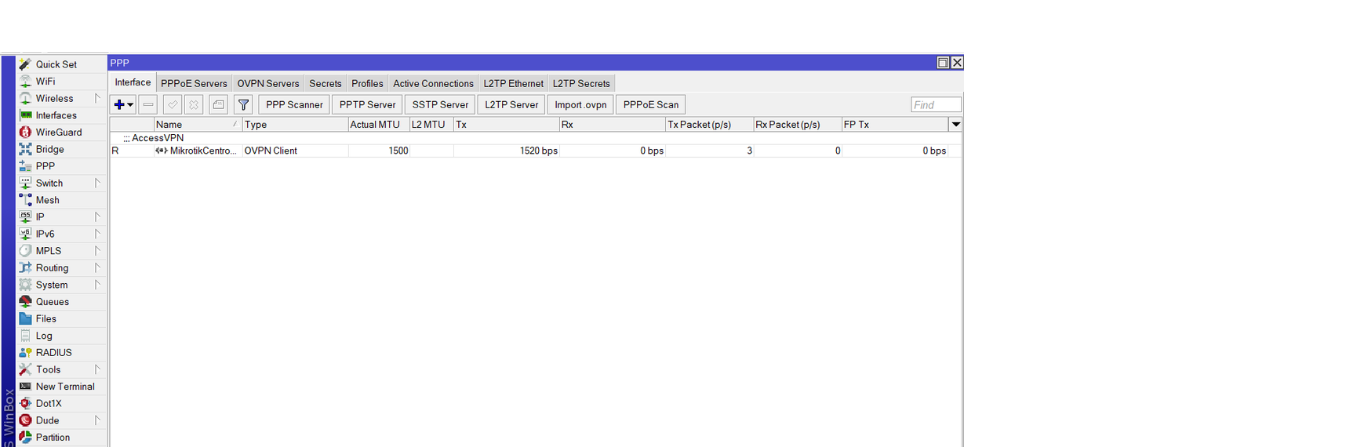
Paso 6: Verificar conexión en MikroTik
Ingresa a tu MikroTik y dirígete a PPP → Interfaces. Deberás ver la conexión VPN creada en estado "running" o activa.
✅ En menos de 1 minuto
Tu red quedará conectada a Access de forma segura, confiable y funcional.
⚠️ Importante
Si no aparece o está desconectada, revisa que el script se haya pegado completo y sin errores en la terminal.
Redes LAN
Registra y administra todos los segmentos de red de tu MikroTik en un solo lugar.
Las Redes LAN son los segmentos de red configurados en tu MikroTik (ejemplo: 192.168.1.0/24).
Debes registrar todas las redes a las que deseas acceder mediante VPN. Si no las agregas, la conexión VPN no podrá enrutar tráfico correctamente.
⚠️ Importante
Agrega todas tus redes en formato CIDR válido, ejemplo: 192.168.30.0/24
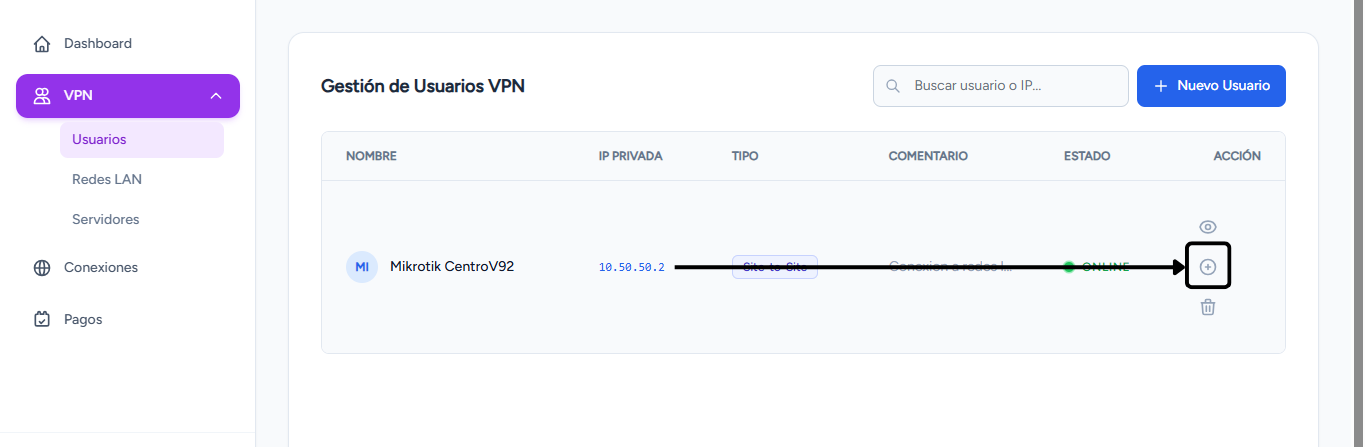
Paso 1: Ubicar el router
Ve a Usuarios, identifica el router y da clic en el botón "+" para agregar una nueva LAN.
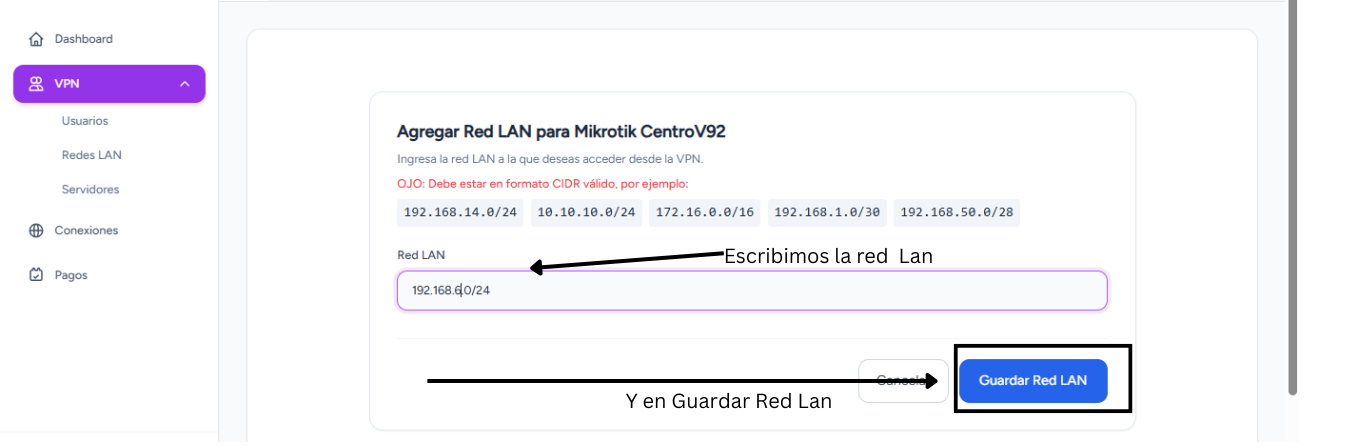
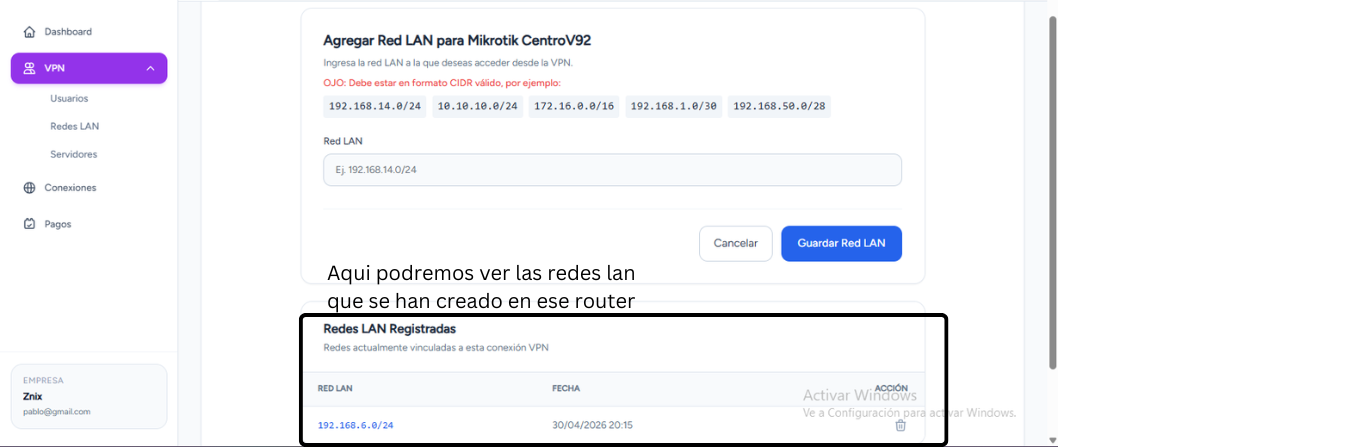
Paso 2: Agregar la red
Escribe la red en formato CIDR (ej: 192.168.14.0/24) y da clic en Guardar.
Paso 3: Red creada
Una vez guardada, la red quedará registrada correctamente y lista para usarse en la VPN.
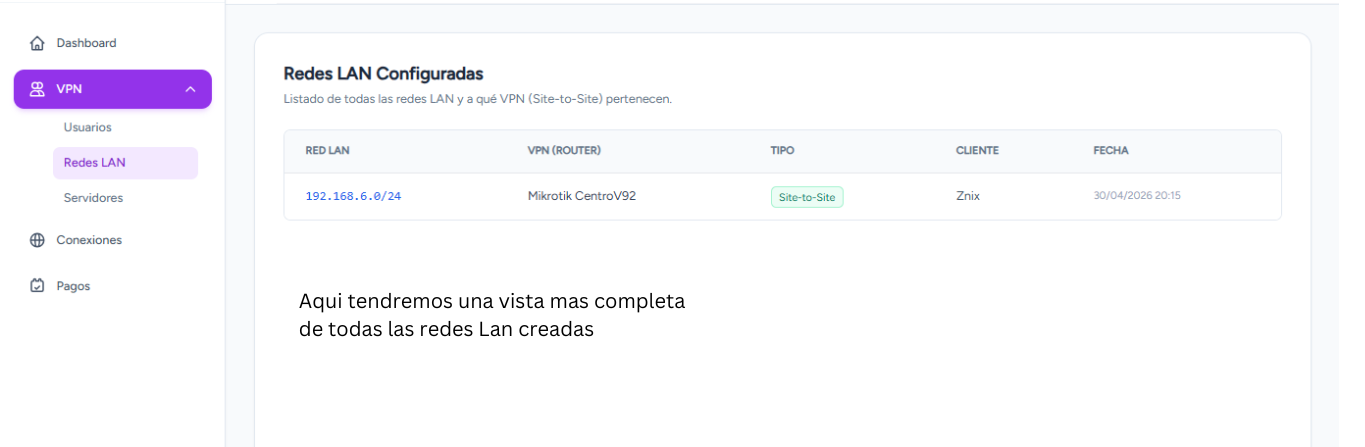
Paso 4: Ver todas las redes LAN
Dirígete a la sección "Redes LAN" para visualizar todas las redes creadas y a qué router pertenece cada una.
✅ Listo para usar
Una vez agregadas tus redes LAN, la VPN podrá enrutar tráfico correctamente y tendrás acceso completo a tus dispositivos internos.
Remote Access VPN
Conecta tu celular, laptop o PC a tu red local desde cualquier lugar del mundo.
📥 Descarga un archivo
La conexión se realiza mediante un archivo de configuración que podrás usar en cualquier dispositivo compatible con OpenVPN.
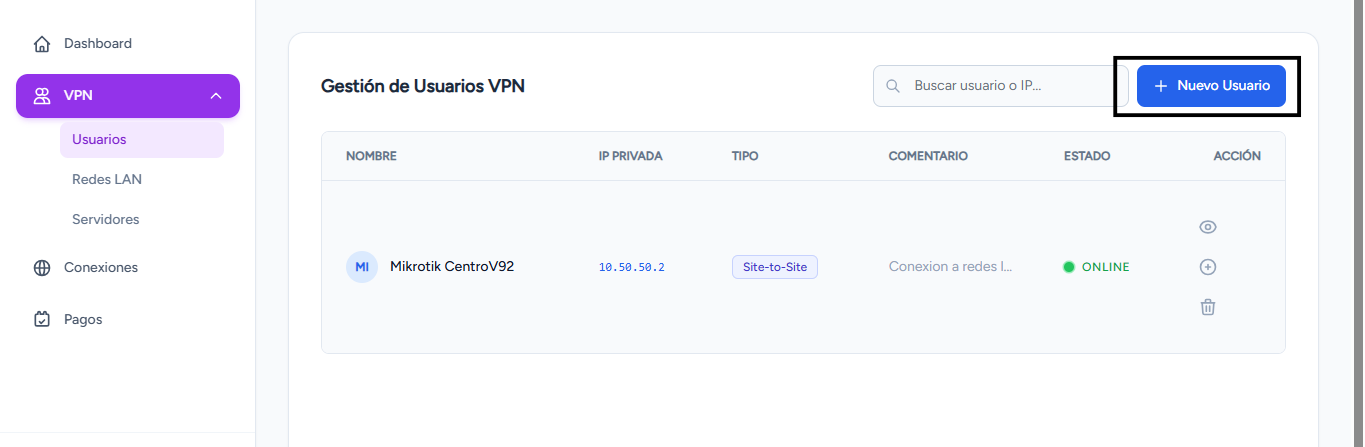
Crear usuario
Ve a la sección Usuarios y haz clic en "Nuevo usuario".
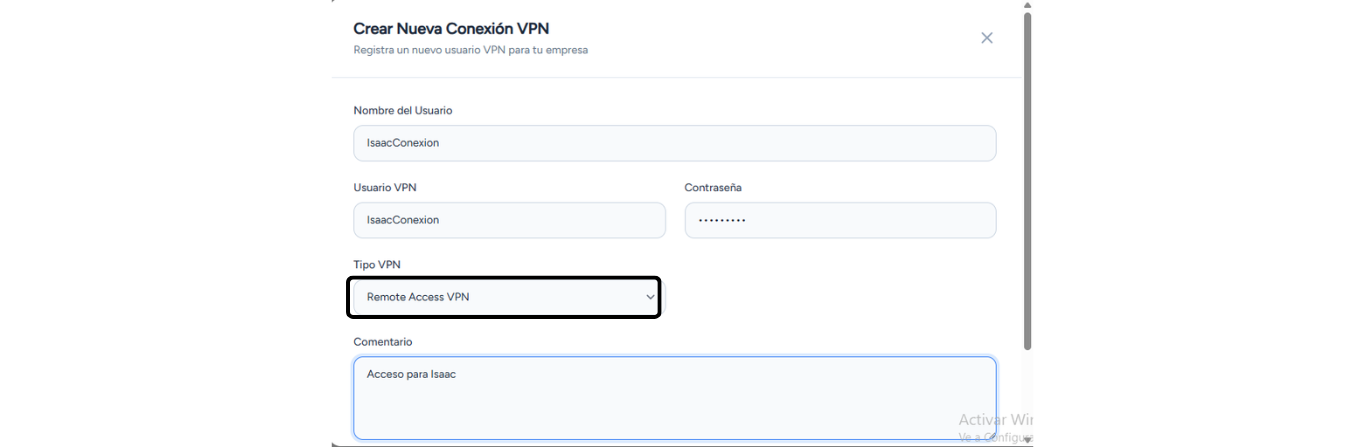
Completar configuración
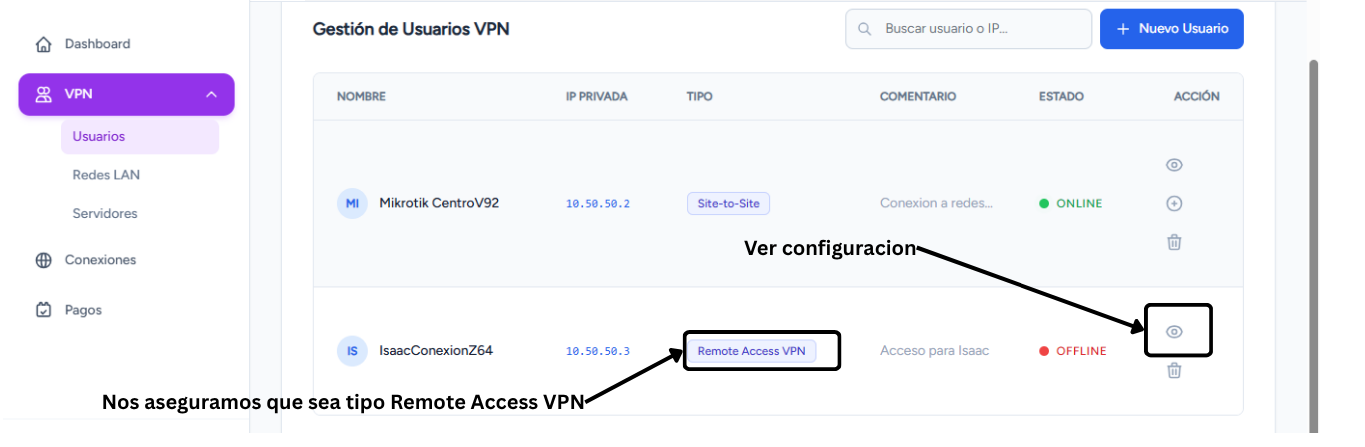
Llena los datos requeridos y asegúrate de que el tipo seleccionado sea Remote Access VPN.
Paso 3: Ver configuración
Una vez que el usuario haya sido creado, aparecerá en la lista. Haz clic en el botón "Ver" para acceder a los detalles y obtener la configuración necesaria.
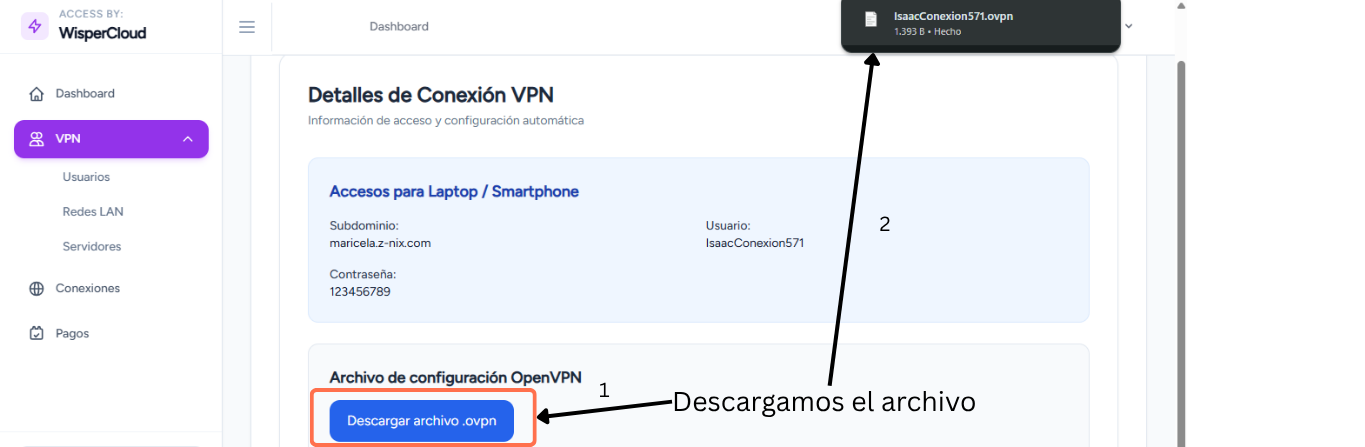
Descargar configuración
Descarga el archivo de configuración.
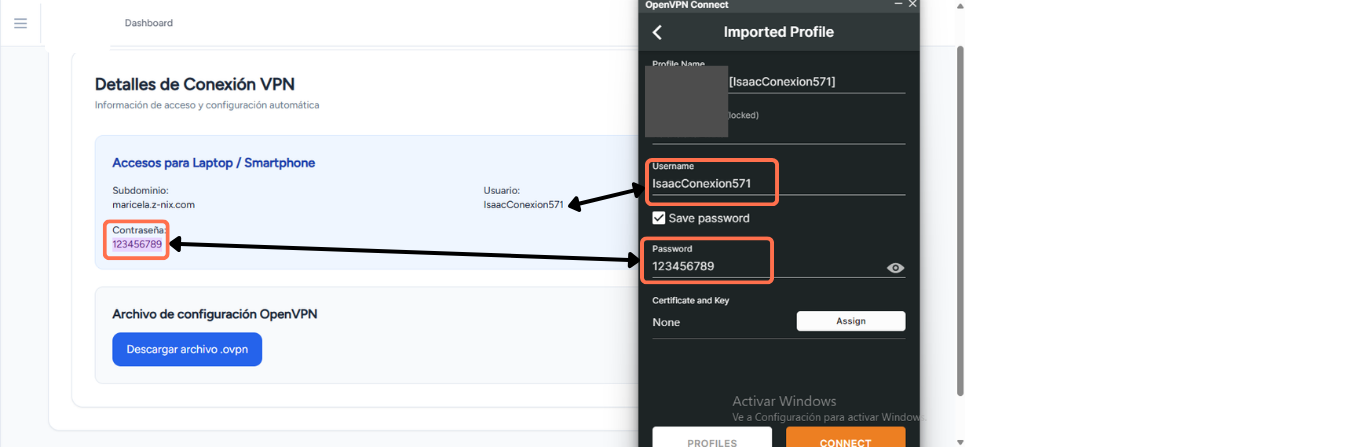
Importar y conectar
Abre OpenVPN, importa el archivo descargado, ingresa tus credenciales y presiona Conectar.
Conexión activa
Una vez conectado, OpenVPN mostrará el estado activo. Ahora podrás acceder a tus dispositivos como si estuvieras dentro de tu red local.

✅ Acceso remoto activo
Tendrás acceso completo a routers, antenas, servidores y sistemas internos como si estuvieras en tu red local.
⚠️ Importante
Si agregas o modificas redes LAN, deberás volver a generar y descargar la configuración VPN para incluir los nuevos accesos.
Planes y Precios
Elige el plan perfecto para tu operación. Todos incluyen acceso completo a Access.
🚀 Prueba gratuita de 3 días
Acceso a 2 usuarios VPN, 1 red LAN y acceso completo a la plataforma. Sin tarjeta de crédito.
Access Lite
Para redes pequeñas
- ✓ 5 conexiones VPN
- ✓ 10 redes LAN
- ✓ 1 tenant
- ✓ Acceso remoto seguro
Access Pro
Para ISPs en crecimiento
- ✓ 10 conexiones VPN
- ✓ 20 redes LAN
- ✓ 1 tenant
- ✓ Mejor rendimiento
- ✓ Soporte prioritario
Access Business
Para operaciones grandes
- ✓ 20 conexiones VPN
- ✓ 40 redes LAN
- ✓ 1 tenant
- ✓ Máximo rendimiento
- ✓ Soporte prioritario avanzado
Preguntas Frecuentes
Respuestas rápidas a las dudas más comunes.
¿Qué necesito para empezar? ▼
Solo necesitas registrarte en la plataforma, tener un router MikroTik y conexión a internet. En minutos podrás generar tus primeras conexiones VPN.
¿Necesito IP pública en mi router? ▼
No. Access está diseñado para funcionar incluso sin IP pública, ya que el servidor actúa como intermediario para establecer la conexión.
¿Qué pasa si agrego una nueva red LAN? ▼
Deberás volver a descargar la configuración de los usuarios Remote Access VPN para que puedan acceder a la nueva red.
¿Cuántos routers puedo conectar? ▼
Depende del plan que elijas. Cada plan define la capacidad de conexiones VPN y redes LAN disponibles.
¿Funciona en celular? ▼
Sí. Puedes conectarte desde Android o iOS usando la aplicación OpenVPN, importando tu archivo de configuración.
¿Es difícil configurarlo? ▼
No. Access está diseñado para ser simple: en Site-to-Site solo copias y pegas un script, y en Remote Access solo descargas un archivo.
¿Puedo cancelar en cualquier momento? ▼
Sí. Puedes cancelar tu suscripción en cualquier momento sin penalizaciones.